如何使用理光打印復印一體機及常見維修指南
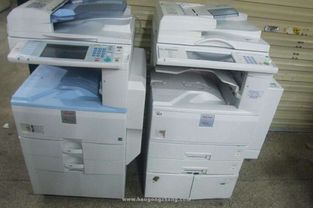
理光打印復印一體機是現代辦公環境中常用的多功能設備,集打印、復印、掃描等功能于一體。正確使用和定期維護能夠確保設備高效運行并延長使用壽命。以下是詳細的使用方法和維修建議。
一、使用方法
- 基礎操作
- 開機與連接:將設備接通電源并開機,通過USB或網絡連接至計算機。安裝官方驅動程序,確保設備被系統識別。
- 打印操作:在計算機上選擇文檔,點擊“打印”,選擇理光設備并設置參數(如紙張大小、單雙面打印)。
- 復印操作:將原稿放置在掃描玻璃板或自動送稿器上,在控制面板選擇復印模式,調整份數、縮放比例等,最后按下開始鍵。
- 掃描功能:通過控制面板或計算機軟件啟動掃描,選擇目標文件夾和文件格式(如PDF或JPEG)。
- 高級功能
- 網絡設置:通過設備菜單配置Wi-Fi或有線網絡,實現多用戶共享打印。
- 節能模式:啟用自動休眠功能,減少能源消耗。
- 移動打印:支持無線直連或APP(如Ricoh Smart Device Connector)進行移動設備打印。
二、計算機與設備維修指南
- 常見問題及解決方法
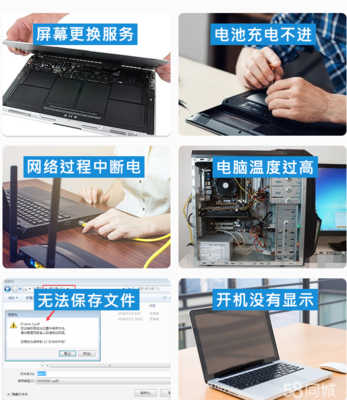
- 打印質量問題:如出現條紋或模糊,清潔打印頭或更換墨盒/碳粉。檢查紙張是否受潮或類型不匹配。
- 連接故障:重啟設備和計算機,檢查USB或網絡連接。重新安裝驅動程序或更新固件。
- 卡紙處理:關閉電源,按設備指引輕柔取出卡紙,避免撕裂。檢查紙張裝入是否正確。
- 掃描異常:確保原稿放置平整,清潔掃描玻璃板。重啟掃描服務或檢查軟件設置。
- 預防性維護
- 定期清潔:用軟布擦拭設備表面和內部組件,避免灰塵積累。
- 耗材更換:及時更換墨盒、碳粉或感光鼓,使用原裝配件以保證兼容性。
- 軟件更新:定期檢查理光官網,下載最新驅動和固件,提升性能與安全性。
- 專業維修建議
- 如果設備出現硬件故障(如主板或電機問題),請聯系理光授權服務商,避免自行拆解導致損壞。
- 記錄錯誤代碼:設備顯示屏常顯示錯誤代碼(如SC卡號),參考用戶手冊或在線支持快速診斷。
正確操作和日常維護是保障理光一體機穩定運行的關鍵。遇到復雜問題時,及時尋求專業支持可節省時間并降低風險。
如若轉載,請注明出處:http://www.2472.com.cn/product/5.html
更新時間:2026-02-27 10:52:44